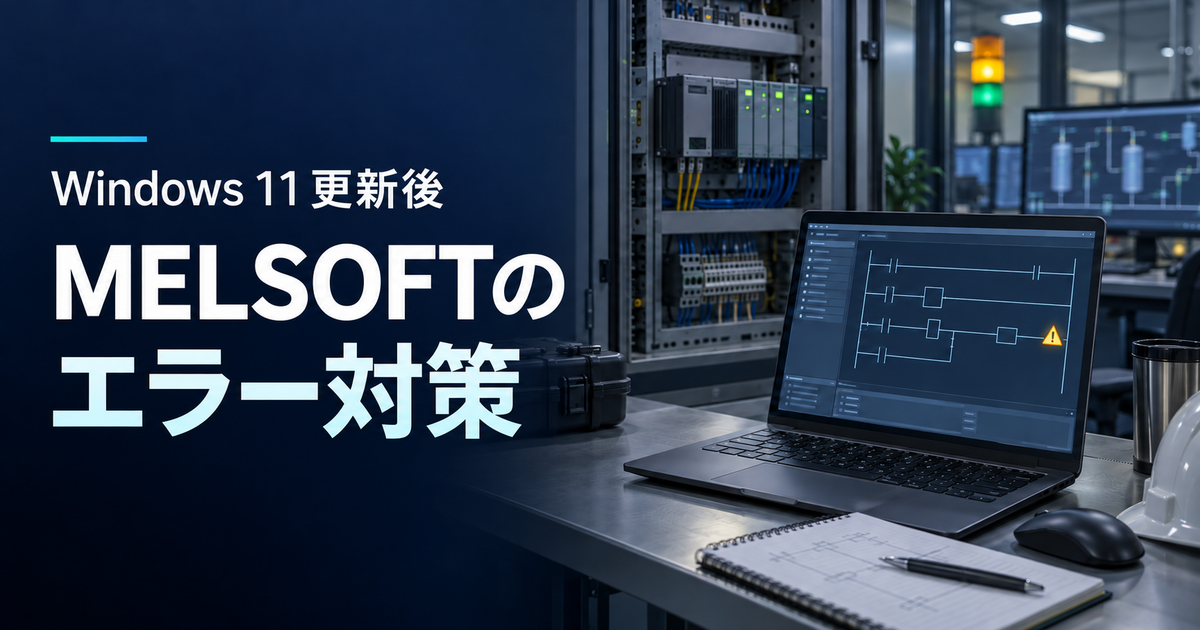
Windows 11を更新したあと、GX Works3やGX Works2などのMELSOFT製品で、インストール時の「ファイルエラー」や、プロジェクトを開く際のエラーが発生する場合があります。
三菱電機は、この現象の対象環境・製品・処置方法をテクニカルニュースで案内しています。現場で大切なのは、「インストール時のエラー」か「起動・操作時のエラー」かを分けて確認することです。必要な対策版のバージョンも異なります。
この記事は、2026年9月改訂の三菱電機資料をもとに、設備保全担当者が確認したい順番で整理しました。
まず確認:対象となるWindows 11環境
三菱電機が示す発生条件は、次のいずれかです。
- Windows 11のバージョンが25H2以降
- Windows 11のバージョンが24H2で、2025年8月29日以降に配信された更新プログラムを適用している
Windows 11のバージョンは、[設定]→[システム]→[バージョン情報]で確認できます。
ただし、MELSOFTでエラーが出た場合でも、すべてが今回の現象とは限りません。まずOSのバージョン、使用製品、エラーが出る操作を控えておきましょう。
症状は大きく2種類
① インストール・アップデート時の「ファイルエラー」
MELSOFT製品のインストールやアップデート中に、「ファイルエラー」と表示される現象です。GX Works3、GX Works2、GX Developerなどで事例が確認されています。
三菱電機は、対策版を使用する方法を案内しています。対策版がない場合や現在のバージョンを使用したい場合については、同資料にある該当の「ファイルエラー」画面で[無視]を選ぶ処置も示しています。
これは今回案内された特定のインストール時エラーに対する処置です。別のエラーまで一律に[無視]してよいという意味ではありません。
② 起動・プロジェクトを開くなど、機能実行時のエラー
「システムの起動に失敗しました。Windowsを再起動してください。」などのメッセージが表示される場合があります。
ここは製品によって影響範囲が違います。例えば、GX Works3ではGX Works2形式、PX Developer形式、GX Developer形式といった他形式のファイルを開く際に処理が中断する場合があります。一方、GX Works2とGX Developerでは、機能実行時のエラーが確認されています。
「GX Works3のすべてのプロジェクトが開けない」という話ではありません。どの形式のファイルを、どの操作で開こうとしたかを確認してください。
GX Works3・GX Works2の対策版は、症状によって違う
三菱電機が示す対策版は次のとおりです。
| 製品 | インストール時のエラーへの対策版 | 機能実行時のエラーへの対策版 |
|---|---|---|
| GX Works3 | Version 1.123D以降 | Version 1.125F以降 |
| GX Works2 | Version 1.631H以降 | Version 1.635M以降 |
| GX Developer | 専用の対策版リリース予定なし | 専用の対策版リリース予定なし |
例えばGX Works3のVersion 1.123Dは、インストール時のエラーに対する基準です。他形式ファイルを開く際のエラーまで確認するなら、Version 1.125F以降が必要です。
2026年9月23日に三菱電機の配布ページを確認した時点では、GX Works3日本語版はVersion 1.128J、GX Works2日本語版はVersion 1.635Mが掲載されています。更新する際は、使用中の製品・ライセンス・組み合わせを確認し、配布ページの注意事項とマニュアルに従ってください。
GX Developerなど、専用の対策版がない製品は?
GX Developerは、三菱電機の資料では生産終了品であり、今回の現象に対する専用の対策版のリリース予定はありません。
ただし、三菱電機は機能実行時の回避策として、対象製品が入っているPCに「いずれかの対策版」をインストールする方法を示しています。対策版のプロダクトIDを持っていない場合は、対策版の体験版をインストールする方法も案内されています。
GX Developer自体に新しい対策版が出た、という意味ではない点に注意してください。また、実際に使用できる製品の組み合わせやインストール条件は、作業前に公式資料で確認が必要です。
Windows Updateを止めたり削除したりするべき?
三菱電機の資料には、一部製品についてWindows 11 24H2の更新プログラムを適用しない状態にする処置も記載されています。ただし、更新の一時停止やアンインストールは利用者の責任で行う旨が明記されています。
保全用PCでは、Windowsの更新状態を変える前に、PCの管理者や社内のIT担当者と相談し、設備への接続に必要な環境や運用ルールを確認したいところです。この記事では、更新プログラムの削除を最初の対処として勧めません。
現場でエラーが出たときの確認順
- Windows 11のバージョンを確認する
- 使用しているMELSOFT製品とバージョンを控える
- インストール中か、起動・操作中かを分ける
- 操作中なら、開こうとしたファイルの形式も控える
- 三菱電機のテクニカルニュースと配布ページで対策版を確認する
- 更新前に、プロジェクトデータや使用環境を管理ルールに沿って保全する
特に旧型設備を扱うPCでは、普段使用しているソフトの組み合わせやプロジェクト形式も重要です。PCだけを新しくした際に「以前のファイルが開けない」と慌てないよう、更新前に確認しておくと判断しやすくなります。
まとめ
Windows 11更新後のMELSOFTのエラーは、製品と操作内容によって対処が異なります。
GX Works3・GX Works2では、インストール時と機能実行時で対策版の基準が違います。また、GX Developerには今回の現象に対する専用の対策版が予定されていません。
まずは「Windowsのバージョン」「MELSOFTの製品・バージョン」「エラーが出た操作」を確認し、三菱電機の最新資料と照らし合わせてください。
※本記事は2026年9月23日時点で確認した情報です。メーカー資料は2025年10月初版、2026年9月改訂です。対策版の配布状況や予定は、作業時に公式サイトで再確認してください。